
마이두 시작하기 — 설치에서 첫 대화까지
설치하고, 두테이블에서 첫 대화를 나누고, 코덱스·제미나이를 확장으로 붙이는 과정을 한 번에 안내합니다.
클로드를 매일 쓰고 있다면, 마이두를 처음 여는 순간은 낯설지 않습니다.
화면이 열리면 클로드가 거기 있습니다. 달라진 건 하나입니다 — 그가 내 컴퓨터 위에서 실행됩니다. 클로드닷AI 탭을 열어 접속하는 게 아니라, 내 폴더 안에서 일하는 구조입니다. 이 차이가, 쓸수록 쌓이는 이유입니다.
이 글은 마이두를 처음 설치하고, 두테이블에서 첫 대화를 나누고, 코덱스·제미나이를 확장으로 추가하는 과정을 안내합니다.
1. 설치
마이두 공식 사이트에서 설치 파일을 받습니다. Windows와 macOS 모두 지원합니다.
설치 파일을 실행하면 잠시 후 마이두가 열립니다. 별도 세팅 없이 바로 시작할 수 있습니다.
클로드 코드가 필요한가요? 마이두의 기본 AI는 클로드 코드(Claude Code)입니다. 마이두를 쓰면 클로드 코드가 작동하는데, 이는 본인의 클로드 가입과 요금제로 연결됩니다 — 마이두가 클로드를 공짜로 끼워주는 게 아닙니다. 이미 클로드를 쓰고 있다면 보통 별다른 절차 없이 그 자격 그대로 이어집니다. 이 관계는 마이두와 LLM의 관계 글에 자세히 있습니다.
2. 처음 열면 보이는 것 — 두홈
마이두가 열리면 두홈(Doo Home) 화면이 뜹니다.
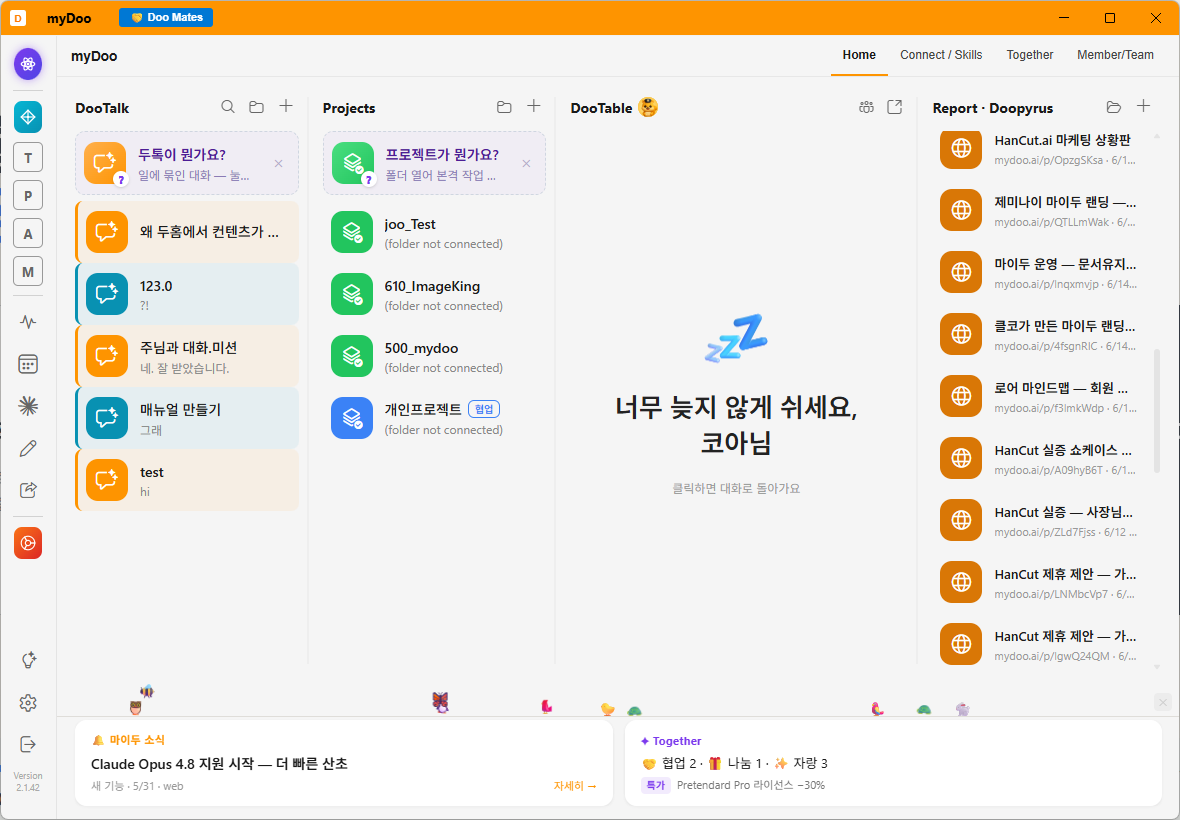
두홈은 마이두의 현관입니다. 진행 중인 일(두), AI 에이전트 상태, 협업자 현황이 한눈에 보입니다. 처음엔 비어 있어도 괜찮습니다 — 쓸수록 채워지는 자리입니다.
왼쪽 사이드바에 자리별 아이콘이 있습니다:
- 두홈 — 전체 현황 보기
- 두테이블 — AI와 가볍게 묻고 답하는 자리
- 두데스크 — 프로젝트 폴더를 열고 실제로 만드는 자리
- 두피루스 — 만든 것을 링크로 내보내는 자리
3. 두테이블 — 첫 대화를 시작하는 자리
처음 AI와 대화를 시작할 때는 두테이블(Doo Table)이 좋습니다.
두테이블은 프로젝트를 열지 않아도 클로드 코드와 바로 이야기할 수 있는 자리입니다. "이거 어떻게 생각해?" "이 문장 좀 다듬어줘" "이 아이디어 말이 되나?" — 가볍게 묻고 답하는 공간입니다.
왼쪽 사이드바에서 두테이블을 누르면 채팅창이 열립니다. 아무 말이나 해봅니다. 클로드 코드가 바로 답합니다.
4. 코덱스·제미나이 확장으로 추가하기
클로드 코드 하나로도 충분하지만, 잘하는 게 다른 두 AI를 더 붙이면 훨씬 강해집니다.
두테이블 화면 상단 또는 설정에서 확장(Extensions)을 찾습니다. 여기서 코덱스(Codex)와 제미나이(Gemini)를 각각 설치할 수 있습니다.
- 코덱스 — 코드 작성·기술 구현에 강합니다. 코딩 작업이 있다면 추천.
- 제미나이 — 실시간 웹 검색, 최신 정보 조회에 강합니다. 조사 작업이 있다면 추천. (단, 제미나이는 2026년 6월 구글의 정책 변경으로 개인 구글 계정 연결이 막혀 있어, 지금은 설치해도 연결되지 않습니다. 클로드 코드와 코덱스로 진행하세요. 자세한 사정은 세 AI를 연결하는 법에 있습니다.)
확장도 원리는 기본과 같습니다 — 각 서비스에 본인이 가입해, 각자의 요금제로 씁니다. 없어도 마이두는 정상 작동합니다. 필요할 때 추가하면 됩니다.
설치가 되면 두테이블 상단에 세 AI 버튼이 나란히 생깁니다. 원하는 AI를 눌러 대화를 나눌 수 있고, 셋을 동시에 켜면 AI Conference 상태가 됩니다.
5. 두테이블 대화 → 두피루스로 내보내기
두테이블에서 나눈 대화 내용이 쓸 만하다 싶으면 바로 웹 게시물로 만들 수 있습니다.
채팅창에 입력합니다:
"방금 대화 내용 정리해서 두피루스로 만들어줘."
클로드가 대화를 정리하고, 웹페이지로 변환해 링크를 줍니다. 링크를 받아 슬랙이나 카카오톡으로 공유하면 됩니다. 파일 첨부 없이, 바로 볼 수 있는 페이지가 됩니다.
아이디어 메모, 팀 공유 자료, 간단한 기획 정리 — 두테이블에서 시작해 두피루스로 끝나는 흐름입니다.
다음 단계
첫 대화를 나눴고, 확장도 설치했습니다.
일을 등록하고 대화로 굴리는 자리가 궁금하다면 두홈과 두톡 — 일을 등록하고, 대화가 된다를 이어서 읽어보세요.